cPanel E-Posta Kurulumu: Outlook, Gmail ve Telefonda Adım Adım Ayarlar
cPanel E-Posta Kurulumu: Outlook, Gmail ve Telefonda Adım Adım Ayarlar
Kısa cevap: cPanel'de alan adınıza ait bir e-posta hesabı açtıktan sonra bunu Outlook, Gmail veya telefonunuza eklemek için dört bilgi yeterlidir: e-posta adresiniz (tam adres), parolanız, gelen sunucu (mail.alanadiniz.com, IMAP 993 veya POP3 995) ve giden sunucu (mail.alanadiniz.com, SMTP 465 veya 587). Tüm bağlantılarda SSL/TLS kullanın. Aşağıda hesabı açmaktan cihazlara eklemeye, en sık karşılaşılan hataların çözümüne kadar her adımı anlatıyoruz. Kurumsal e-postanın ne olduğu ve neden gerekli olduğu için kurumsal e-posta nedir yazımıza bakabilirsiniz.
Adım 1: cPanel'de E-Posta Hesabı Oluşturun
- cPanel'e giriş yapın ve E-posta Hesapları bölümünü açın.
- Oluştur düğmesine tıklayın ve alan adınızı seçin.
- Kullanıcı adını yazın (örneğin
info). Adresiniz[email protected]olur. - Güçlü bir parola belirleyin ve kota değerini ayarlayın.
- Hesabı oluşturun. Artık webmail üzerinden posta gönderip alabilirsiniz.
Paketlerimizde e-posta hesabı sayısı sınırlı değildir; dilediğiniz kadar adres açabilirsiniz.
Adım 2: Doğru Sunucu Bilgilerini Öğrenin
| Ayar | Değer |
|---|---|
| Kullanıcı adı | Tam e-posta adresiniz ([email protected]) |
| Gelen sunucu (IMAP) | mail.alanadiniz.com, port 993, SSL/TLS |
| Gelen sunucu (POP3) | mail.alanadiniz.com, port 995, SSL/TLS |
| Giden sunucu (SMTP) | mail.alanadiniz.com, port 465 (SSL/TLS) veya 587 (STARTTLS) |
| SMTP kimlik doğrulama | Gerekli (gelen ile aynı kullanıcı adı ve parola) |
IMAP mi POP3 mü? Postalarınıza birden fazla cihazdan (telefon, bilgisayar, webmail) erişecekseniz IMAP seçin; postalar sunucuda kalır ve tüm cihazlarda aynı görünür. POP3 postaları cihaza indirir; tek bir bilgisayardan kullanacaksanız ve sunucu kotasını korumak istiyorsanız tercih edilebilir.
cPanel'de her e-posta hesabının yanındaki Cihazları Bağla (Connect Devices) seçeneği, bu değerleri hesabınıza özel olarak gösterir ve bazı istemciler için otomatik yapılandırma dosyası sunar.
Adım 3: Outlook'a Ekleyin
- Outlook'ta Dosya > Hesap Ekle yolunu izleyin ve e-posta adresinizi yazın.
- Otomatik ayarlar çalışmazsa Gelişmiş seçenekler altında hesabı elle kurmayı seçin ve IMAP'i işaretleyin.
- Gelen ve giden sunucu bilgilerini yukarıdaki tabloya göre girin, SSL/TLS'i etkinleştirin.
- Parolanızı girin ve kurulumu tamamlayın.
Adım 4: Gmail Uygulamasına veya Telefona Ekleyin
- Gmail uygulamasında profil simgenize dokunun ve Başka bir hesap ekle seçeneğini açın.
- Diğer seçeneğini seçin ve e-posta adresinizi girin.
- Hesap türü olarak Kişisel (IMAP) seçin.
- Parolanızı, sonra gelen sunucu (
mail.alanadiniz.com, 993) ve giden sunucu (465 veya 587) bilgilerini girin.
iPhone'da Ayarlar > Mail > Hesaplar > Hesap Ekle > Diğer yolu aynı mantıkla çalışır. Android'in kendi Posta uygulamasında da aynı sunucu bilgilerini kullanırsınız.
Sık Karşılaşılan Hatalar ve Çözümleri
- "Kimlik doğrulama başarısız": Kullanıcı adını yalnızca
infoyerine tam adres ([email protected]) olarak yazın. - Gelen kutusu çalışıyor ama posta gönderilemiyor: SMTP kimlik doğrulamasının açık olduğunu ve portun 465 veya 587 olduğunu kontrol edin. Bazı internet sağlayıcıları 25 numaralı portu engeller.
- Sertifika uyarısı: Sunucu adı olarak
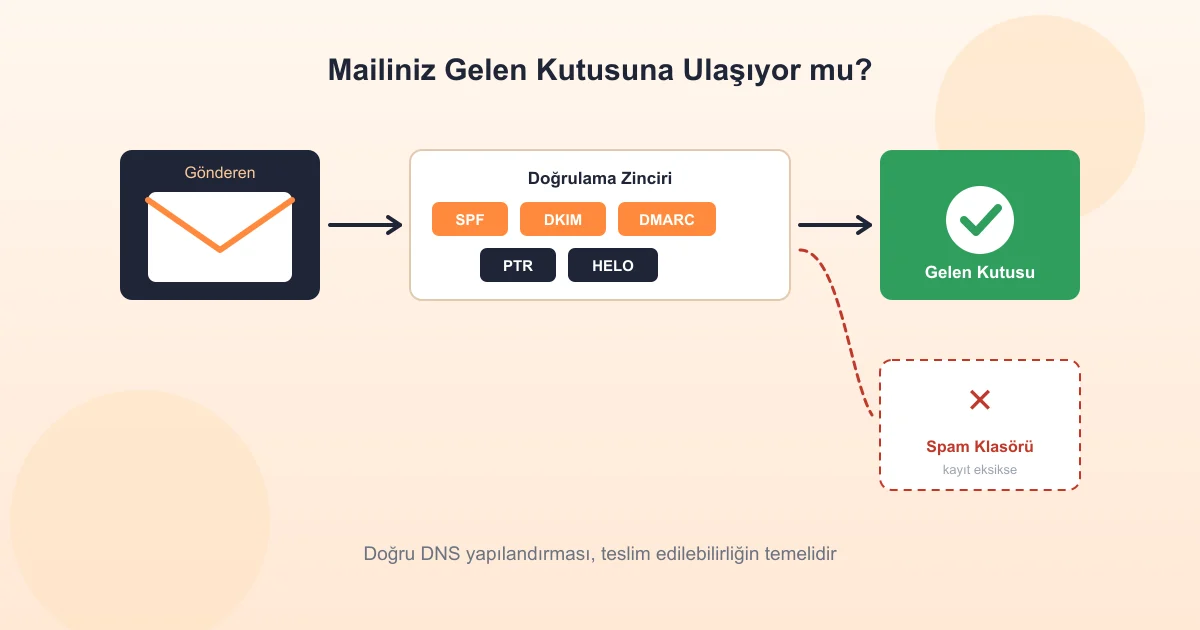
mail.alanadiniz.comyazdığınızdan ve alan adınızın DNS kayıtlarının hosting sunucusuna yönlendiğinden emin olun. - Gönderdiğiniz postalar alıcıda spam klasörüne düşüyor: Bu bir istemci ayarı değil, alan adı doğrulaması meselesidir. Nedenleri mailler neden spam klasörüne düşüyor yazımızda, SPF, DKIM ve DMARC kayıtlarının nasıl kontrol edileceğini SPF, DKIM ve DMARC rehberimizde anlattık.
- Kota doldu: cPanel'de hesabın kotasını artırın veya eski postaları silin.
Webmail ile Hızlı Erişim
Cihaz ayarı yapmadan da postalarınıza tarayıcıdan ulaşabilirsiniz. Alan adınızın sonuna /webmail ekleyerek (örneğin alanadiniz.com/webmail) veya cPanel içindeki Webmail'e Giriş düğmesiyle webmail arayüzüne girebilirsiniz. Paketlerimizde Türkçe webmail arayüzü bulunur.
TuemCloud'da E-Posta
Tüm hosting paketlerimizde limitsiz e-posta hesabı bulunur. Daha yüksek posta hacmi, ortak takvim ve kurumsal özellikler gerekiyorsa ayrı kurumsal e-posta hizmetimize bakabilirsiniz. Mevcut e-postalarınızı başka bir sağlayıcıdan taşımak için ücretsiz taşıma hizmetimizden yararlanabilirsiniz. cPanel hosting paketlerimizi cPanel hosting sayfasında bulabilirsiniz.
Sıkça Sorulan Sorular
cPanel e-posta sunucu adı nedir?
Genellikle mail.alanadiniz.com biçimindedir. Gelen ve giden sunucu için aynı adı kullanabilirsiniz. Hesabınıza özel değerleri cPanel'deki Cihazları Bağla bölümünde görebilirsiniz.
IMAP ve POP3 arasındaki fark nedir?
IMAP postaları sunucuda tutar ve tüm cihazlarda aynı görünüm sağlar. POP3 postaları cihaza indirir. Birden fazla cihaz kullanıyorsanız IMAP tercih edin.
Hangi portları kullanmalıyım?
Gelen için IMAP 993 veya POP3 995, giden için SMTP 465 (SSL/TLS) veya 587 (STARTTLS) kullanın. Tüm bağlantılarda şifreli bağlantıyı seçin.
E-posta gönderirken neden hata alıyorum?
En sık nedenler SMTP kimlik doğrulamasının kapalı olması, yanlış port veya kullanıcı adının tam e-posta adresi olarak girilmemesidir.
Sonuç
cPanel e-posta kurulumu, doğru sunucu bilgilerini bildiğinizde birkaç dakikalık bir iştir: tam e-posta adresi, IMAP 993, SMTP 465 veya 587 ve şifreli bağlantı. Kurulum sonrası postalarınızın alıcıya güvenle ulaşması içinse alan adı doğrulama kayıtlarını kontrol etmeyi unutmayın.