E-Fatura, E-Arşiv ve E-İrsaliye Entegrasyon Programı Sunucuda Nasıl Çalıştırılır? 7/24 Kesintisiz Kurulum Rehberi (2026)
E-Fatura, E-Arşiv ve E-İrsaliye Entegrasyon Programı Sunucuda Nasıl Çalıştırılır? 7/24 Kesintisiz Kurulum Rehberi (2026)
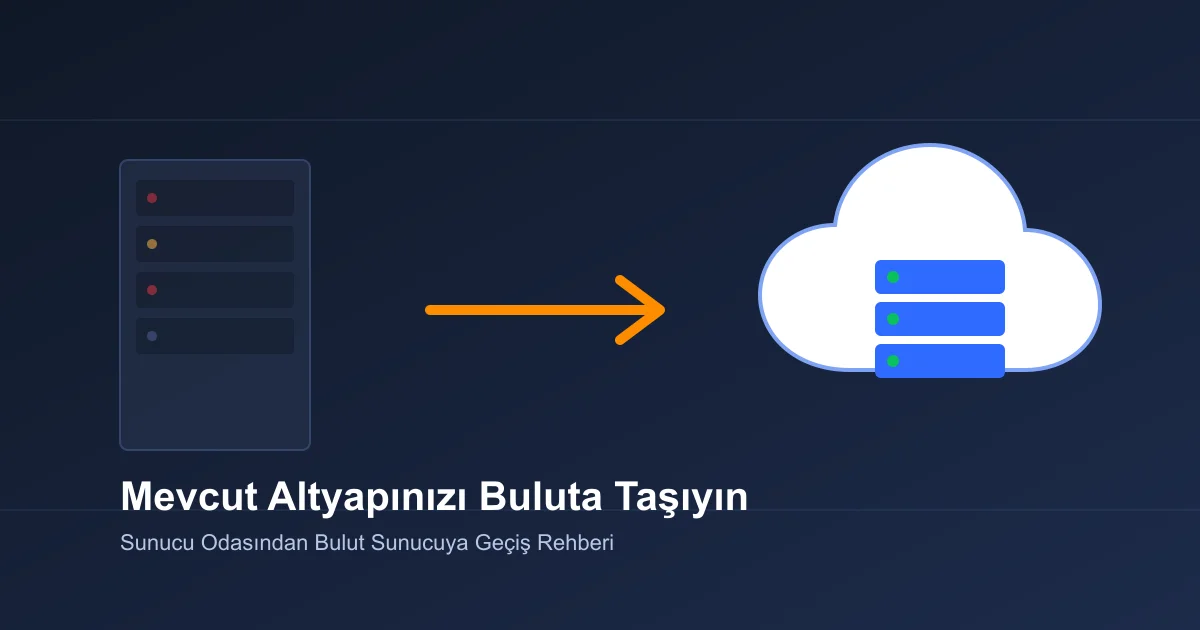
Kısa cevap: E-fatura, e-arşiv ve e-irsaliye entegrasyonunu yapan yazılımınız (masaüstü muhasebe/ERP programı ya da entegratörle konuşan bir araç) ofis bilgisayarınızda çalışıyorsa, bilgisayar kapalıyken gelen faturalar alınmaz, giden belgelerin durumu güncellenmez ve sevkiyat sırasında irsaliye kesilemez. Çözüm, programı 7/24 açık kalan bir Windows sunucuya kurup uzak masaüstüyle bağlanmaktır. Yalnızca tarayıcıdan çalışan bulut tabanlı entegratör panelleri sunucu gerektirmez. Mali mühür ya da e-imza donanımınızın sunucuda nasıl kullanılacağını taşımadan önce entegratörünüzle netleştirin.
Öne Çıkanlar
- Sunucuya ihtiyaç duyanlar: bilgisayara kurulan, entegratör bağlantısı olan muhasebe/ERP programları ve kendi yazdığınız entegrasyon betikleri.
- Sunucuya ihtiyaç duymayanlar: entegratörün tarayıcıdan girilen panelini kullananlar ve belgeleri elle GİB portalından hazırlayanlar.
- Program kapalıyken gelen e-faturalar ve alıcı yanıtları (kabul/red) gecikir; yanıt sürelerini kaçırmak istemezsiniz.
- Sunucunun IP adresi sabittir; API erişimini IP ile sınırlayan servislerde bu fark yaratır.
- Muhasebeci ve ekip aynı canlı veriye uzaktan bağlanır; programı iki yerde birden çalıştırmak gerekmez.
- Mali mühür ya da e-imza donanımı kullanıyorsanız sunucuya geçmeden önce imzalamanın nasıl yapılacağını öğrenin (aşağıda ayrı bir bölümde).
E-Fatura, E-Arşiv ve E-İrsaliye: Kısaca
| Belge | Ne için kullanılır? |
|---|---|
| E-Fatura | E-fatura mükellefleri arasında elektronik ortamda düzenlenen ve iletilen fatura. |
| E-Arşiv Fatura | E-fatura mükellefi olmayan alıcılara kesilen ve elektronik ortamda saklanan fatura. |
| E-İrsaliye | Sevk irsaliyesinin elektronik hali; mal sevkiyatı sırasında düzenlenir. |
Bu belgelere geçiş zorunluluğu ve kapsamı mevzuata bağlıdır ve zaman içinde değişebilir. İşletmenizin durumunu mali müşavirinizle ve entegratörünüzle doğrulayın.
Hangi Kurulumlar Sunucuya İhtiyaç Duyar?
| Kullanım şekli | Program nerede çalışır? | Sunucu gerekir mi? |
|---|---|---|
| Entegratörün tarayıcıdan girilen paneli | Entegratörün sunucusunda | Hayır |
| Belgeleri GİB portalından elle hazırlama | GİB sunucusunda | Hayır |
| Entegratör bağlantılı masaüstü muhasebe/ERP programı | Sizin bilgisayarınızda | Evet |
| Kendi yazdığınız entegrasyon betiği (Python, Node.js, .NET) | Çalıştırdığınız yerde | Evet |
Emin değilseniz şuna bakın: bilgisayarınızı kapattığınızda gelen e-faturalar yine de programınıza düşüyor mu? Düşmüyorsa program bilgisayarınızda çalışıyordur ve sunucuya taşınması gerekir.
Entegrasyon Programını Kendi Bilgisayarınızda Çalıştırmanın Riski
- Gelen faturalar geç düşer. Bilgisayar kapalıyken alıcı olarak aldığınız e-faturalar programa aktarılmaz; muhasebe kaydı gecikir.
- Alıcı yanıtları kaçabilir. E-faturada alıcının kabul ya da red yanıtı vermesi için süre sınırı vardır (güncel süreyi entegratörünüzden doğrulayın). Program kapalıysa yanıtları zamanında göremezsiniz.
- Sevkiyat durur. E-irsaliyenin kesilmesi gereken anda bilgisayar kapalıysa mal çıkışı bekler.
- Tek kişiye bağımlılık. Program yalnızca bir bilgisayarda kuruluysa o kişi izindeyken kimse belge kesemez.
- Veri kaybı. Bilgisayar bozulursa program verisi ve yapılandırma da onunla gider.
Windows Sunucu Bu Sorunları Nasıl Çözer?
Windows sunucu, veri merkezinde 7/24 açık duran ve uzaktan bağlandığınız bir bilgisayardır. Programı oraya kurduğunuzda:
- Bilgisayarınızı kapatsanız da program çalışır; gelen belgeler alınır, yanıtlar ve durum bilgileri güncellenir.
- Ofisten, evden ya da telefondan uzak masaüstüyle aynı ekrana bağlanırsınız.
- Veri merkezinde yedekli elektrik ve internet vardır; ofisteki kesintiden etkilenmezsiniz.
- Sunucunun IP adresi sabittir. Bazı entegratörler ve servisler API erişimi için sabit IP ister; ev ve ofis bağlantılarında IP sık değişir.
- Ekip arkadaşlarınız ve muhasebeciniz kendi kullanıcı adlarıyla aynı sunucuya girer.
Kaç GB RAM ve Kaç Çekirdek Gerekir?
Windows Server'ın kendisi belleğin bir kısmını kullanır; bu yüzden Windows sunucuda 4 GB'ın altına inmemenizi öneririz.
| Kullanım | Önerilen kaynak |
|---|---|
| Tek kullanıcı, entegrasyon programı | 2 çekirdek, 4 GB RAM |
| Entegrasyon programı ve masaüstü muhasebe programı birlikte | 4 çekirdek, 8 GB RAM |
| 3–5 kullanıcı aynı anda, SQL Server veritabanı ile | 4–6 çekirdek, 16 GB RAM |
| Çok şubeli, yoğun belge hacmi ve veritabanı | 8 çekirdek ve üzeri, 32 GB RAM |
Emin değilseniz küçük paketle başlayın; kaynak sonradan yükseltilebilir ve programı yeniden kurmanız gerekmez. Programınız muhasebe yazılımıysa ayrıntılı gereksinimler için Logo, Mikro, Luca, Dia sunucu karşılaştırmasına bakın.
Entegrasyon Programı Sunucuya 6 Adımda Nasıl Kurulur?
- Windows VDS paketini seçin. Sipariş sırasında işletim sistemi olarak Windows Server'ı işaretleyin. Lisanslı Windows Server kurulu gelir.
- Uzak masaüstüyle bağlanın. Windows'ta "Uzak Masaüstü Bağlantısı" uygulamasını açıp sunucunun IP adresini yazın. Adım adım anlatım için uzak masaüstü bağlantısı nasıl kurulur yazımıza bakın.
- Şifreyi değiştirin ve güncellemeleri kurun. İlk girişte size iletilen şifreyi en az 12 karakterli yeni bir şifreyle değiştirin. Windows'un saat ve saat dilimi ayarının otomatik olarak doğru kaldığından emin olun; belge zaman damgaları doğru saate dayanır.
- Programı kurun ve entegratör bağlantısını yapın. Programın kurulum dosyasını sunucuya indirip kendi bilgisayarınızda yaptığınız gibi kurun, entegratörünüzün size verdiği bağlantı bilgilerini girin. Program veritabanı kullanıyorsa mevcut yedeğinizi sunucuya geri yükleyin.
- Entegratöre sunucunun IP adresini bildirin (gerekiyorsa). API erişimini IP ile sınırlayan bir entegratör kullanıyorsanız sunucunun sabit IP adresini onlara tanımlatın. Önce entegratörün test ortamında deneme belgesi gönderin.
- Otomatik başlatmayı ayarlayın, ekibi ekleyin, eski kurulumu kapatın. Programın Windows açıldığında kendiliğinden başlamasını sağlayın; sunucu güncelleme için yeniden başladığında entegrasyon kendiliğinden devam eder. Her çalışan için ayrı Windows kullanıcısı açın. Sunucudaki kurulum çalıştıktan sonra eski bilgisayardaki programı kapatın; aynı program iki yerde birden çalışırsa belgeler çift işlenebilir.
Uzak masaüstü oturumunu kapatırken pencereyi kapatın, "Oturumu kapat" demeyin. Pencereyi kapattığınızda programlar çalışmaya devam eder; oturumu kapatırsanız programlar da kapanır.
Mali Mühür ve E-İmza Donanımı İçin Dikkat
Bazı kurulumlarda belgeler mali mühür ya da elektronik imza ile imzalanır. Bu imza bir USB anahtar üzerinde duruyorsa, uzaktaki bir sunucuya fiziksel olarak takılamaz. Sunucuya geçmeden önce entegratörünüze şunu sorun: imzalama entegratör tarafında (bulut imza) mı yapılıyor, yoksa sizin donanımınıza mı bağlı? Donanım gerekiyorsa uzak masaüstü üzerinden USB yönlendirme gibi çözümlerin kurulumunuzda çalışıp çalışmadığını entegratörle birlikte test edin; her kurulumda çalışmayabilir. Bu bilgi netleşmeden eski bilgisayardaki kurulumu kapatmayın.
Güvenlik İçin Nelere Dikkat Edilmeli?
- Güçlü şifre: İnternete açık uzak masaüstü sunucuları otomatik şifre deneme saldırılarının hedefidir.
- VPN ile erişim: Sunucuya girişi yalnızca VPN üzerinden açarsanız dışarıdan gelen denemeler sunucuya ulaşmaz.
- Ayrı kullanıcılar: Herkes kendi hesabıyla girsin; işten ayrılan kişinin hesabını kapatmak yeterli olur.
- Yedek: Program veritabanını düzenli yedekleyin ve yedeği sunucu dışında da saklayın. Planı muhasebe programı verisi nasıl yedeklenir yazımızda anlattık. Genel sunucu güvenliği için sanal sunucu güvenliği: 10 kritik adım yazısına da bakın.
- Yasal saklama: E-belgelerin saklanması ve ibrazı yasal süreler gerektirir; süreleri ve nerede saklanacağını mali müşavirinizle netleştirin.
Hangi TuemCloud Paketi Uygun?
- Entegrasyon ya da muhasebe programı için: Windows sunucu kiralama. Lisanslı Windows Server kurulu gelir, İstanbul lokasyonludur, NVMe SSD disklidir.
- Çok kullanıcılı, yoğun belge hacimli kurulumlar: VDS sunucu; kaynakların size özel ayrıldığı yapı tutarlı performans sağlar. Farkı VDS ve VPS farkı yazımızda anlattık.
- Yalnızca uzak masaüstüyle çalışacak ekipler için: uzak masaüstü sunucu.
- Kendi yazdığınız entegrasyon betiği için: Windows şart değilse Linux sunucu daha az kaynak tüketir ve Windows lisansı gerektirmez.
Programınızı ve kaç kişiyle kullanacağınızı destek ekibimize yazarsanız uygun paketi önerir, kurulumda yardımcı oluruz.
Sıkça Sorulan Sorular
Entegratörün tarayıcı panelini kullanıyorum, sunucuya ihtiyacım var mı?
Belge kesmek için hayır; panel entegratörün sunucusunda çalışır. Ancak ürünlerinizi ve cari kayıtlarınızı tuttuğunuz masaüstü muhasebe/ERP programınız ya da kendi sisteminiz varsa, onların 7/24 erişilebilir olması için sunucu gerekebilir.
Programımın lisansı sunucuda geçerli olur mu?
Çoğu program lisansı bir bilgisayara bağlar. Sunucuya taşımadan önce yazılım firmanıza lisansın yeni makineye aktarılmasını sorun.
Entegratör sabit IP istiyor, sunucuda bu karşılanır mı?
Sunucunun IP adresi sabittir; entegratörünüzün sizden istediği IP'yi ona bildirmeniz yeterlidir. Hangi entegratörün hangi erişim kısıtını uyguladığını entegratörünüzden doğrulayın.
Mali mührüm USB anahtar, sunucuda kullanabilir miyim?
Bu, entegratörünüzün imzalama yöntemine bağlıdır. Bulut imza kullanılıyorsa sorun olmaz; donanım gerekiyorsa uzak masaüstüne USB yönlendirmenin sizin kurulumunuzda çalıştığını sunucuya geçmeden önce test edin.
Windows lisansı için ayrıca ödeme yapacak mıyım?
Hayır. Windows sunucu paketlerinde lisanslı Windows Server dahildir. Aynı anda ikiden fazla kişinin bağlanması için Microsoft'un uzak masaüstü kullanıcı lisansları (RDS) gerekebilir; kaç kişinin bağlanacağını sipariş öncesinde bize yazın.
Mevcut programımı ve verilerimi taşıyabilir misiniz?
Sunucu kurulumunda destek veriyoruz; mevcut veritabanınızın yeni sunucuya aktarımı ücretsiz taşıma hizmetimiz kapsamındadır. Programın kendi lisans ve kurulum adımları için yazılım firmanızın desteği gerekebilir.
Sonuç ve Sunucu Seçimi
E-fatura, e-arşiv ve e-irsaliye süreçleri bilgisayarınızın açık olmasına bağımlı olduğunda, her kapanış bir gecikme ve olası bir düzeltme işi demektir. Entegrasyon programını 7/24 açık, sabit IP'li ve yedekli bir Windows sunucuya taşımak bu riski ortadan kaldırır. TuemCloud'un İstanbul lokasyonlu, NVMe diskli Windows sunucu ve VDS sunucu paketleriyle başlayabilirsiniz.
TuemCloud Sunucu Seçenekleri
- Windows sunucu kiralama: Entegrasyon ve muhasebe programları için Windows Server tabanlı sunucular.
- VDS sunucu kiralama: Çok kullanıcılı ve yoğun belge hacimli kurulumlar için.
- Uzak masaüstü sunucu: Ekip ve muhasebecinin aynı canlı veriye bağlanması için.
- Linux sunucu kiralama: Kendi yazdığınız entegrasyon betikleri için.
- İstanbul sunucu kiralama: Türkiye lokasyonlu, düşük gecikmeli sunucular.
- VPN hizmeti: Sunucuya yalnızca güvenli bağlantıyla erişmek için.