Hosting Taşıma Nasıl Yapılır? Web Sitenizi Yeni Hostinge Geçirme Rehberi
Hosting Taşıma Nasıl Yapılır? Web Sitenizi Yeni Hostinge Geçirme Rehberi
Mevcut hostinginizden memnun değil misiniz? Siteniz yavaş açılıyor, teknik destek yetersiz kalıyor ya da fiyat-performans dengesi beklentinizi karşılamıyor. Bu durumda hosting değiştirmek en doğru kararı olabilir — ama nasıl yapılır, ne kadar sürer ve veri kaybı yaşar mısınız?
Bu rehberde hosting taşımanın ne anlama geldiğini, hangi durumlarda gerekli olduğunu ve web sitenizi veri kaybı ve SEO riski olmadan yeni hostinge nasıl taşıyacağınızı adım adım ele alıyoruz.
Hosting Taşıma Nedir?
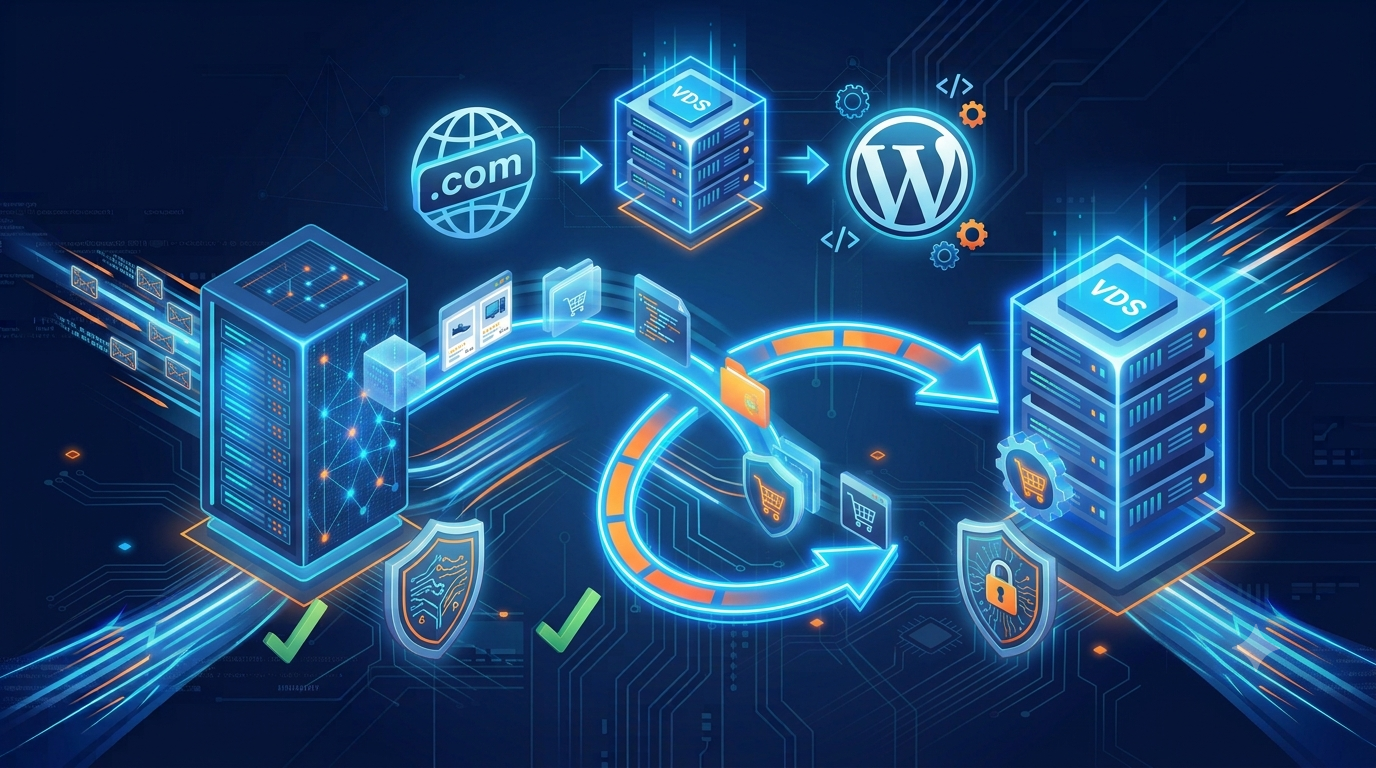
Hosting taşıma (migration), web sitenizin dosyalarını, veritabanlarını ve e-posta hesaplarını mevcut hosting sağlayıcısından yeni bir hosting sağlayıcısına aktarma işlemidir.
Doğru yapıldığında hosting taşıma ziyaretçiler tarafından fark edilmez — site kesintisi yaşanmaz, veriler kaybolmaz ve SEO sıralamaları korunur. Yanlış yapıldığında ise veri kaybı, uzun süreli kesinti ve Google sıralamalarında gerileme yaşanabilir.
Hosting Taşıma Ne Zaman Gereklidir?
Şu belirtilerden birini yaşıyorsanız hosting değiştirme zamanı gelmiştir:
Yavaş sayfa yükleme: Mevcut hostinginizde eski disk teknolojisi veya aşırı kalabalık sunucu varsa yavaşlık kaçınılmazdır. Hosting altyapısının hıza etkisi hakkında web sitesi neden yavaş yazımıza bakabilirsiniz.
Sık yaşanan kesintiler: Uptime garantisi yetersiz sağlayıcılar düzenli kesintiye yol açar.
Yetersiz teknik destek: Sorun yaşadığınızda ulaşamadığınız veya çözüm üretemeyen destek ekibi.
Yüksek yenileme fiyatları: İlk yıl cazip görünen fiyat, yenileme döneminde 3-4 katına çıkabilir.
Büyüme ihtiyacı: Siteniz büyüdükçe paylaşımlı hosting yetersiz kalmaya başlar. VDS sunucu nedir yazımıza bakabilirsiniz.
Sunucu lokasyonu sorunu: Yurt dışı lokasyonlu sunucu Türk ziyaretçiler için gecikme yaratır. Türkiye sunucu nedir yazımıza göz atabilirsiniz.
Hosting Taşımanın Riskleri ve Önlemler
Hosting taşıma doğru planlanmadığında şu riskler ortaya çıkabilir:
Veri kaybı: Yanlış yapılandırılmış taşıma işleminde dosyalar veya veritabanı eksik aktarılabilir. Önlem: Taşıma öncesi tam yedek alın.
Uzun süreli kesinti: DNS değişikliği yanlış zamanlanırsa site saatler boyunca erişilemez olabilir. Önlem: DNS propagasyonu bitmeden eski hostingi kapatmayın.
SEO sıralama kaybı: URL yapısı değişirse veya 301 yönlendirmeler yapılmazsa Google sıralamaları düşebilir. Önlem: URL yapısını koruyun, değişiklik gerekliyse 301 yönlendirme uygulayın.
E-posta kesintisi: E-posta MX kayıtları yanlış yapılandırılırsa gelen e-postalar kaybolabilir. Önlem: E-posta taşımasını ayrı bir adım olarak planlayın.
Hosting Taşıma Adım Adım
Adım 1: Yeni Hosting Hesabı Açın
Taşıma işlemine başlamadan önce yeni hosting hesabınızı oluşturun. Yeni hostinginizi seçerken şu kriterlere dikkat edin:
- NVMe SSD disk teknolojisi
- LiteSpeed web sunucusu
- Türkiye lokasyonlu sunucu
- Ücretsiz SSL sertifikası
- 7/24 teknik destek
Hosting seçimi hakkında kapsamlı bilgi için hosting satın alma rehberimize ve web hosting nedir yazımıza bakabilirsiniz.
TuemCloud'un hosting paketleri için web hosting fiyatlarımıza göz atın.
Adım 2: Mevcut Sitenizi Yedekleyin
Bu en kritik adımdır. Taşıma başlamadan önce sitenizin tam yedeğini alın.
Neleri yedeklemeli:
- Tüm web sitesi dosyaları (wp-content, temalar, eklentiler, görseller)
- MySQL veritabanı (tüm tablolar)
- E-posta hesapları ve mesajlar
- cPanel veya hosting paneli ayarları
Yedekleme yöntemleri:
cPanel ile yedekleme:
- cPanel'e giriş yapın
- "Yedekleme" veya "Backup Wizard" bölümüne gidin
- Tam yedek oluşturun ve bilgisayarınıza indirin
WordPress için UpdraftPlus:
- UpdraftPlus eklentisini kurun
- Şimdi Yedekle'ye tıklayın
- Hem dosyaları hem veritabanını yedekleyin
- Yedeği bilgisayarınıza veya bulut depolama alanına indirin
cPanel kullanımı hakkında cPanel nedir yazımıza bakabilirsiniz.
Adım 3: Dosyaları Yeni Hostinge Aktarın
Yöntem 1: cPanel'den cPanel'e Taşıma
Her iki hostinginiz de cPanel kullanıyorsa bu en kolay yöntemdir:
- Eski hostingde cPanel → Yedekleme bölümünden tam yedek alın
- Yeni hosting cPanel'inde "Yedekten Geri Yükle" bölümüne gidin
- Yüklediğiniz yedeği geri yükleyin
Yöntem 2: FTP ile Manuel Taşıma
- FTP istemcisi (FileZilla) ile eski hostinge bağlanın
- Tüm web sitesi dosyalarını bilgisayarınıza indirin
- Yeni hosting FTP bilgileriyle bağlanın
- Dosyaları yükleyin
Yöntem 3: WordPress için Taşıma Eklentisi
WordPress siteleri için All-in-One WP Migration veya Duplicator eklentileri taşıma işlemini çok kolaylaştırır:
- Eski sitede eklentiyi kurun ve dışa aktarma dosyası oluşturun
- Yeni hostinge WordPress kurun
- Aynı eklentiyi kurun ve dışa aktarma dosyasını içe aktarın
Adım 4: Veritabanını Taşıyın
WordPress ve diğer dinamik siteler için veritabanı taşıması kritik öneme sahiptir.
phpMyAdmin ile veritabanı taşıma:
Eski hostingden dışa aktarma:
- cPanel → phpMyAdmin'e girin
- Taşımak istediğiniz veritabanını seçin
- "Dışa Aktar" sekmesine tıklayın
- SQL formatında dışa aktarın ve bilgisayarınıza kaydedin
Yeni hostinge içe aktarma:
- Yeni cPanel'de yeni bir veritabanı oluşturun
- Yeni bir veritabanı kullanıcısı oluşturun ve tam yetki verin
- phpMyAdmin'den yeni veritabanını seçin
- "İçe Aktar" sekmesinden kaydettiğiniz SQL dosyasını yükleyin
wp-config.php güncelleme:
Veritabanını taşıdıktan sonra WordPress'in wp-config.php dosyasındaki veritabanı bilgilerini yeni değerlerle güncelleyin:
DB_NAME — yeni veritabanı adı DB_USER — yeni veritabanı kullanıcısı DB_PASSWORD — yeni şifre DB_HOST — genellikle "localhost"
Adım 5: Yeni Hostingde Test Edin
DNS değişikliği yapmadan önce yeni hostingde sitenizi test edin. Bunu hosts dosyası yöntemiyle yapabilirsiniz:
Windows'ta hosts dosyası düzenleme:
- C:\Windows\System32\drivers\etc\hosts dosyasını Not Defteri ile yönetici olarak açın
- En alta şu satırı ekleyin: [Yeni hosting IP] alanadiniz.com
- Kaydedin ve tarayıcınızda sitenizi kontrol edin
Test ederken şunları kontrol edin:
- ✅ Ana sayfa açılıyor mu?
- ✅ Tüm görseller yükleniyor mu?
- ✅ Menü ve iç linkler çalışıyor mu?
- ✅ İletişim formu çalışıyor mu?
- ✅ WordPress yönetim paneline girebiliyor musunuz?
- ✅ SSL sertifikası aktif mi?
Adım 6: SSL Sertifikasını Aktif Edin
Yeni hostingde SSL sertifikasını aktif edin. TuemCloud'un tüm hosting paketlerinde ücretsiz SSL otomatik olarak kurulur.
SSL kurulumundan sonra WordPress'te Ayarlar → Genel bölümünden site URL'sini https:// olarak güncelleyin. SSL sertifikası hakkında SSL sertifikası nedir yazımıza bakabilirsiniz.
Adım 7: DNS'i Güncelleyin
Test başarıyla tamamlandıktan sonra DNS kayıtlarını güncelleyin.
Nameserver değişikliği:
Alan adı yönetim panelinizden nameserver'ları yeni hosting sağlayıcısının nameserver'larıyla değiştirin.
Örneğin TuemCloud için:
ns1.tuemcloud.com.tr ns2.tuemcloud.com.tr
DNS propagasyonu: Nameserver değişikliği dünya genelinde yayılması 24-48 saat sürer. Bu süre zarfında bazı ziyaretçiler eski hostinge, bazıları yeni hostinge yönleniyor olabilir. DNS sistemi hakkında DNS nedir yazımıza bakabilirsiniz.
Önemli: DNS değişikliğini yaptıktan sonra en az 48 saat boyunca eski hosting hesabınızı kapatmayın.
Adım 8: E-Posta Hesaplarını Taşıyın
Web sitesi taşımasının en çok atlanan adımıdır. E-posta hesaplarınız aynı hostingde barındırılıyorsa bunları da taşımanız gerekir.
Yeni hostingde e-posta hesabı oluşturun:
cPanel → E-posta Hesapları bölümünden mevcut e-posta adreslerinizi yeniden oluşturun.
MX kayıtlarını güncelleyin:
DNS ayarlarında MX kayıtlarını yeni hosting sağlayıcısının mail sunucusuna yönlendirin.
Eski e-postaları taşıyın:
IMAP protokolü destekleyen bir e-posta istemcisiyle (Thunderbird gibi) hem eski hem yeni hesabı ekleyerek e-postaları sürükle-bırak ile taşıyabilirsiniz.
Kurumsal e-posta kurulumu hakkında kurumsal e-posta nedir yazımıza bakabilirsiniz.
Adım 9: SEO'yu Koruyun
Hosting taşıması doğru yapıldığında SEO'yu olumsuz etkilemez. Şu adımları uygulayın:
URL yapısını koruyun: URL'leriniz değişmemelidir. WordPress permalink yapınızı aynı tutun.
301 yönlendirme: Herhangi bir URL değişikliği gerektiyse .htaccess dosyasıyla 301 yönlendirme ekleyin.
Google Search Console'u güncelleyin: Taşıma tamamlandıktan sonra Search Console'da yeni sitemap gönderin.
Sitenizi Google'a bildirin: Search Console'da URL inspection ile ana sayfanızın yeniden taranmasını isteyin.
SEO koruma stratejileri hakkında On-Page SEO nedir yazımıza bakabilirsiniz.
Adım 10: Taşıma Sonrası Kontrol
DNS propagasyonu tamamlandıktan sonra şunları kontrol edin:
- ✅ Site tüm cihazlarda açılıyor mu?
- ✅ SSL sertifikası aktif mi?
- ✅ Görseller ve dosyalar yükleniyor mu?
- ✅ E-postalar çalışıyor mu?
- ✅ Formlar çalışıyor mu?
- ✅ Veritabanı bağlantısı sağlıklı mı?
- ✅ PageSpeed skoru iyileşti mi?
- ✅ Eski hosting hesabını kapattınız mı?
TuemCloud ile Ücretsiz Site Taşıma
Hosting taşıma teknik bir süreçtir ve hata yapma riski her zaman mevcuttur. TuemCloud olarak tüm hosting paketlerimizde ücretsiz site taşıma hizmeti sunuyoruz.
Teknik ekibimiz sitenizi mevcut hostingden TuemCloud'a taşır — siz yalnızca gerekli erişim bilgilerini paylaşırsınız, gerisini biz hallederiz.
Ücretsiz taşıma hizmetimiz kapsamında:
- Web sitesi dosyalarının taşınması
- Veritabanının taşınması
- E-posta hesaplarının taşınması
- DNS yapılandırması
- SSL kurulumu
- Taşıma sonrası test ve kontrol
Sonuç: Hosting Taşıma Göründüğü Kadar Zor Değil
Doğru planlama ve adımları takip ettiğinizde hosting taşıma veri kaybı veya SEO riski olmadan sorunsuz tamamlanır. En kritik adımlar şunlardır: taşıma öncesi tam yedek, DNS değişikliğinden önce test ve propagasyon süresince eski hostingi açık tutmak.
Mevcut hostinginizden memnun değilseniz ve TuemCloud'a geçmek istiyorsanız teknik ekibimiz tüm süreci sizin adınıza ücretsiz yönetir. Web hosting paketlerimizi inceleyin ve geçiş için bizimle iletişime geçin.