OpenClaw Nedir? Kendi Yapay Zeka Asistanınızı VDS'te Güvenle Çalıştırma Rehberi (2026)
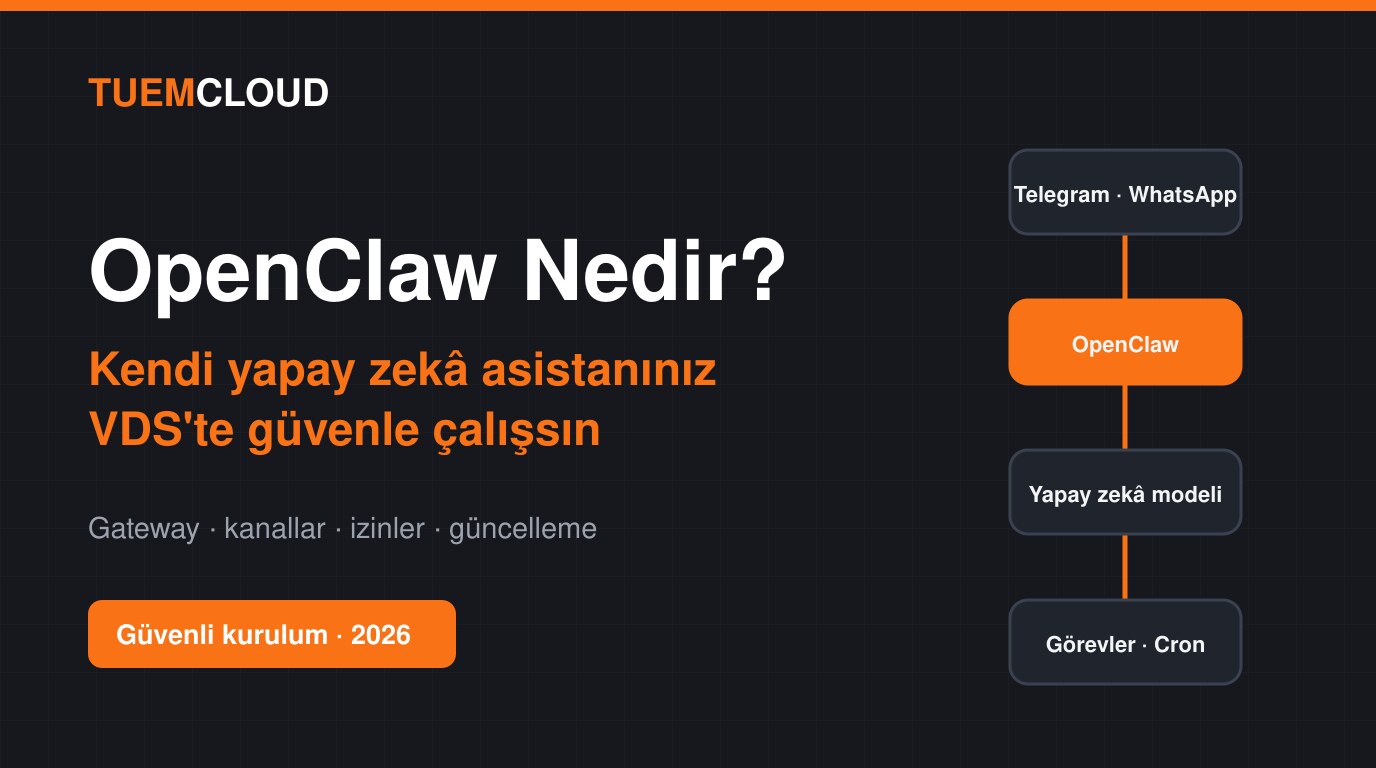
OpenClaw Nedir? Kendi Yapay Zeka Asistanınızı VDS'te Güvenle Çalıştırma Rehberi (2026)
Kısa cevap: OpenClaw, kendi bilgisayarınızda ya da sunucunuzda çalıştırdığınız, açık kaynaklı bir yapay zeka asistanıdır. Telegram, WhatsApp, Discord, Slack gibi sohbet uygulamalarına bağlanır ve size sohbet üzerinden yanıt verip sizin adınıza iş yapabilir. Asistanın sizin bilgisayarınız kapalıyken de çalışması için sürekli açık bir makine gerekir; bunun en pratik yolu küçük bir sanal sunucudur (VDS). Asistan komut çalıştırabildiği için güvenlik ayarları kurulumun en önemli kısmıdır: güncel sürüm, yalnız yerel adreste dinleyen gateway, VPN ile erişim, yetkisiz kullanıcı ve izin listeleri.
Öne Çıkanlar
- OpenClaw, tek bir "Gateway" sürecinin sohbet kanallarınız ile yapay zeka modeli arasında köprü kurduğu, kendi sunucunuzda barındırılan bir asistandır.
- Resmi belgelere göre Discord, Google Chat, iMessage, Matrix, Microsoft Teams, Signal, Slack, Telegram, WhatsApp ve Zalo kanallarına bağlanabilir.
- Zamanlanmış görevler (cron), webhook'lar ve oturum belleği ile bilgisayarınız kapalıyken de iş yapabilir; bu yüzden 7/24 açık bir sunucu gerekir.
- Komut çalıştırma ve tarayıcı kontrolü gibi yetkileri olduğu için yanlış yapılandırma ciddi risk taşır.
- Mart 2026'da kritik bir yetki yükseltme açığı (CVE-2026-32922) yayımlandı; düzeltme 2026.3.11 sürümünde geldi. Sürümü güncel tutmak zorunludur.
- Paylaşımlı web hostingde çalışmaz; sürekli çalışan bir süreç ve kendi kontrolünüzde bir sunucu ister.
OpenClaw Nedir ve Ne Yapar?
OpenClaw'ın resmi belgeleri onu, kendi makinenizde veya sunucunuzda çalıştırdığınız açık kaynaklı bir yapay zeka asistanı olarak tanımlar. Sunucuda Gateway adı verilen tek bir süreç çalışır; bu süreç oturumları, yönlendirmeyi ve sohbet kanallarıyla bağlantıları yönetir. Yani asistan bir web sitesinde değil, sizin sunucunuzda yaşar ve günlük kullandığınız mesajlaşma uygulamalarından ona ulaşırsınız.
Mesajlaşma kanalları. Belgelere göre Discord, Google Chat, iMessage, Matrix, Microsoft Teams, Signal, Slack, Telegram, WhatsApp ve Zalo desteklenir; eklentilerle daha fazla kanal eklenebilir. Tarayıcıdan sohbet için bir WebChat arayüzü de vardır. Kanal yönlendirme ve grup ayarlarıyla hangi mesajın nereye gideceğini belirler, gönderen izin listeleri ve gruplarda "bahsedilme" kuralıyla asistana kimlerin yazabileceğini sınırlayabilirsiniz.
Hafıza ve oturumlar. Asistan oturum ve bellek kavramlarıyla çalışır: konuşma geçmişi oturumlarda tutulur, uzun oturumlar özetlenerek küçültülür ve eski oturumlar budanabilir. Böylece her konuşmada sıfırdan başlamaz.
Tarayıcı kontrolü. Belgelerde asistanın bir tarayıcıyı denetleyebildiği bir tarayıcı aracı yer alır. Sunucuda kullanacaksanız tarayıcı ek bellek tüketir ve ek güvenlik düşüncesi gerektirir.
Zamanlanmış görevler. Cron işleriyle belirli saatlerde çalışacak görevler tanımlanabilir; webhook'lar ve Gmail Pub/Sub ile dış sistemlerden gelen olaylara da tepki verilebilir. Sabah özeti, rapor ya da hatırlatma gibi işler için asistanın bilgisayarınız kapalıyken de çalışması gerekir.
Neden Bilgisayar Yerine VDS?
Asistanı kendi dizüstü bilgisayarınızda çalıştırırsanız bilgisayar kapandığında, uykuya geçtiğinde ya da internet gittiğinde asistan da durur. Zamanlanmış görevler çalışmaz, mesajlara yanıt gelmez. Sürekli açık bir sanal sunucuda ise asistan 7/24 çalışır, sabit bir IP adresi ve kararlı bir bağlantı kullanır (Türkiye lokasyonlu sunucularla gecikme de düşük kalır), bilgisayarınızın dosyalarından ayrı bir ortamda durur. Bu son nokta güvenlik açısından da önemlidir: asistanın yetkileri kişisel bilgisayarınızla değil, yalnızca bu sunucuyla sınırlı kalır. Aynı mantıkla çalışan Telegram ve Discord botlarını 7/24 çalıştırma ve n8n kurulumu rehberlerimize de göz atabilirsiniz.
Ne Gerekiyor?
- Linux çalıştıran bir sanal sunucu. OpenClaw belgelerine göre macOS, Linux, Windows ve WSL2 desteklenir; sunucu için Linux VDS yaygın tercihtir.
- Güncel Node.js: belgelerde Node 26 önerilir, en az 24.16 gerekir. Kurulum betiği gerekirse Node'u kendisi kurabilir.
- Bir yapay zeka model sağlayıcısının API anahtarı ya da kendi sunucunuzda çalışan yerel bir model.
Güncel kurulum komutları ve sürüm gereksinimleri değişebildiği için kurulumu yaparken mutlaka OpenClaw resmi belgelerini esas alın.
Hangi Sunucu Yeter?
İhtiyaç, asistanı nasıl kullandığınıza göre değişir. Modeli bir sağlayıcının API'si üzerinden kullanıyorsanız sunucu yalnızca Gateway'i ve araçları çalıştırır; bu yük genellikle hafiftir. Yerel bir yapay zeka modeli (ör. Ollama ile) çalıştıracaksanız belirleyici olan bellek (RAM) ve işlemci gücüdür; model büyüdükçe ihtiyaç hızla artar. Tarayıcı aracını kullanacaksanız ayrıca bellek payı bırakın. Pratik yöntem, küçük bir sunucuyla başlayıp kaynak kullanımını izlemek ve gerekirse büyütmektir. TuemCloud'da VPS ve VDS paketlerini karşılaştırabilir, hızlı disk ihtiyacınız için NVMe VDS seçeneğine bakabilirsiniz. Genel ihtiyaç hesabı için sanal sunucu nasıl kiralanır rehberimize bakabilirsiniz.
Güvenlik: Asistanınız Sizin Adınıza Komut Çalıştırabilir
OpenClaw'ı sıradan bir sohbet botundan ayıran şey, araçlar üzerinden gerçek iş yapabilmesidir. Belgelerde komut çalıştırma, tarayıcı ve dosya erişimi gibi yetkiler anlatılır. Yetki ne kadar genişse yanlış yapılandırmanın bedeli de o kadar büyüktür. Aşağıdaki adımlar hem OpenClaw'ın resmi güvenlik rehberine hem de genel sunucu sertleştirme pratiğine dayanır.
1. Sürümü güncel tutun
Mart 2026'da OpenClaw'da CVE-2026-32922 numaralı kritik bir yetki yükseltme açığı yayımlandı. Açık, cihaz belirteci yenileme işlevinde sınırlı yetkili bir çağıranın daha geniş yetkili belirteç alabilmesiyle ilgiliydi; kötüye kullanılırsa yönetici düzeyinde erişime ve bağlı düğümlerde uzaktan komut çalıştırmaya kadar gidebiliyordu. Düzeltme 2026.3.11 sürümünde geldi. Ders açık: kurduğunuz sürümü bir kez bırakıp unutmayın, güvenlik duyurularını takip edin ve düzenli güncelleyin.
2. Gateway'i internete açmayın
Normal kurulumda Gateway yalnızca sunucunun kendisinden erişilebilen yerel (loopback) adreste dinler; bu varsayılanı bozmayın. Dikkat: Docker imajlarında varsayılan bağlantı açıktır, bu yüzden Docker kullanıyorsanız kimlik doğrulamayı mutlaka etkinleştirin ve portu yayımlarken güvenlik duvarını kontrol edin.
3. Erişimi VPN ile kısıtlayın
Gateway'e uzaktan ulaşmanız gerekiyorsa portu herkese açmak yerine bir VPN (TuemCloud OpenVPN hizmeti gibi) üzerinden bağlanın; yönetim erişimini ve SSH'ı yalnızca VPN adreslerine açın. Belgelerde uzaktan erişim ve Tailscale için ayrı bölümler bulunur. SSH rehberimiz bağlantı güvenliğini anlatır.
4. Yetkisiz kullanıcıyla çalıştırın
Asistanı root kullanıcısıyla çalıştırmayın. Ayrı, yetkisiz bir kullanıcı oluşturun ve yalnızca ihtiyaç duyduğu klasörlere erişim verin. Asistan ele geçirilse ya da yanlış komut verse bile zarar o kullanıcının yetkisiyle sınırlı kalır.
5. Güvenlik duvarı ve fail2ban
Güvenlik duvarında yalnızca gerekli portları açın, SSH'ı mümkünse sadece VPN ya da güvenilir IP'lerden kabul edin. fail2ban ile kaba kuvvet denemelerini otomatik engelleyin; parola girişini kapatıp anahtar tabanlı girişe geçin. Ayrıntılar için Sanal Sunucu Güvenliği: 10 Kritik Adım yazımıza bakın.
6. Kimlerin yazabileceğini sınırlayın
Asistana yazabilen herkes bir komut kanalı açmış olur. Resmi rehbere göre çoğu sohbet kanalında tanımadığı gönderene yanıt yerine bir eşleştirme kodu gönderilir; bu davranışı kapatmayın. Doğrudan mesajlar için eşleştirme, izin listesi, açık ve kapalı modları vardır; üretimde "açık" modu yerine izin listesini tercih edin. Gruplarda izin listesi ve bahsedilme kuralı kullanın. Güvenlik modeli "gateway başına tek güven sınırı" varsayar: birbirine güvenmeyen kullanıcılar için ayrı gateway ve ayrı kimlik bilgisi kullanın.
7. Prompt injection'a karşı dikkatli olun
Asistan bir e-postayı, web sayfasını ya da sohbet mesajını okuduğunda içine gizlenmiş talimatlar onu istenmeyen işlere yönlendirebilir. Araç izinlerini daraltın, gerekmedikçe komut çalıştırma ve dosya yazma yetkisi vermeyin, sandbox (korumalı alan) ve salt okunur modları kullanın, güvenlik atlama bayraklarını üretimde kapalı tutun.
8. Kurulumdan sonra denetim yapın
Resmi belgeler, kurulumun varsayılan güvenli ayarlardan sapıp sapmadığını görmek için openclaw security audit komutunu önerir. Bu denetimi kurulumdan sonra ve her büyük güncellemeden sonra çalıştırın.
Hızlı Kontrol Listesi
- Güncel sürüm kullanılıyor (2026.3.11 ve sonrası).
- Gateway yerel adreste dinliyor; Docker kullanılıyorsa kimlik doğrulama açık.
- Erişim VPN üzerinden; güvenlik duvarı ve fail2ban açık.
- Asistan root değil, yetkisiz bir kullanıcıyla çalışıyor.
- Mesajlar izin listesi ya da eşleştirme koduyla korunuyor; gruplarda bahsedilme kuralı var.
- Sandbox açık, araç izinleri dar.
openclaw security audittemiz.
Sıkça Sorulan Sorular
OpenClaw ücretsiz mi? OpenClaw açık kaynaklıdır; ancak bağlandığınız yapay zeka model sağlayıcısı API kullanımı için ücret alabilir. Yerel model çalıştırırsanız bu ücret yerine sunucu kaynağı harcarsınız.
Paylaşımlı hostingde çalışır mı? Hayır. Sürekli çalışan bir Gateway süreci ve kendi kontrolünüzde bir sunucu gerekir. Bu yüzden sanal sunucu uygun seçimdir.
Asistanı herkese açabilir miyim? Önermeyiz. Güvenlik rehberi gateway başına tek bir güven sınırı varsayar; birbirine güvenmeyen kullanıcılar için ayrı gateway kurulmalıdır.
Sonuç ve Sunucu Seçimi
OpenClaw gibi bir asistan size zaman kazandırır, ama aldığı her yetki sorumluluk getirir. Doğru sunucu, güncel sürüm ve sıkı erişim kuralları birlikte düşünülmelidir. Kendi yapay zeka asistanınız için kesintisiz çalışan bir ortam arıyorsanız Linux sunucu kiralama sayfalarımızı inceleyebilirsiniz.
TuemCloud Sunucu Seçenekleri
- Linux sunucu kiralama: Ubuntu, Debian ve AlmaLinux gibi dağıtımlarla yapay zeka asistanı ve otomasyon sunucuları için.
- VDS sunucu kiralama ve VPS sunucu: ihtiyacınıza göre kaynak seçimi.
- NVMe VDS sunucu: yüksek disk hızı gerektiren iş yükleri için.
- İstanbul sunucu kiralama: Türkiye lokasyonlu, düşük gecikmeli sunucular.
- VPN hizmeti: yönetim erişimini güvenli kapıdan yapmak için.