PHP Sürümü Nasıl Değiştirilir? Adım Adım Rehber
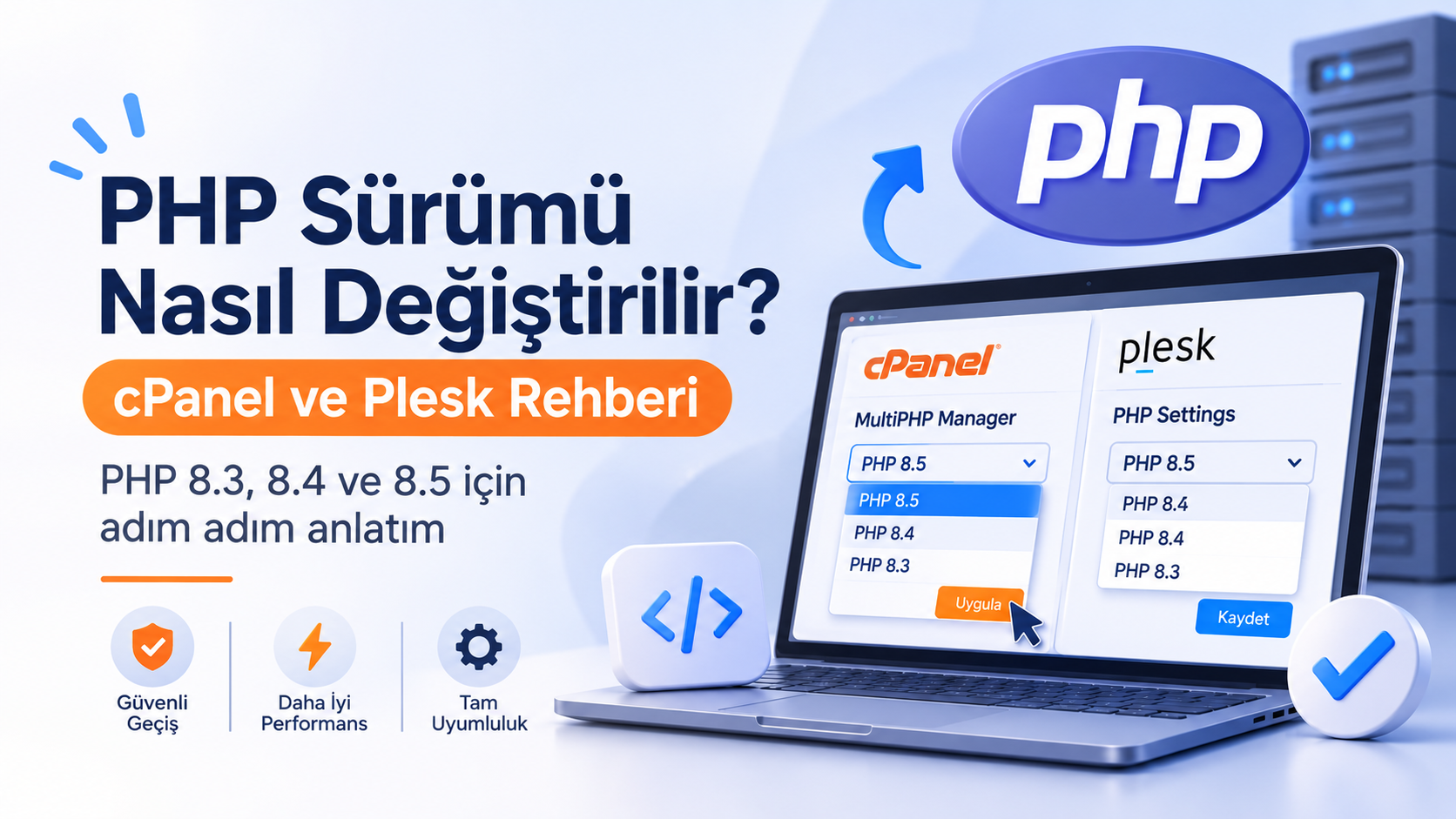
PHP Sürümü Nasıl Değiştirilir? cPanel ve Plesk Rehberi
Web sitenizin kullandığı PHP sürümü; performans, güvenlik ve uygulama uyumluluğu açısından önemli bir yapılandırmadır. WordPress, WooCommerce, Joomla veya özel PHP yazılımları kullanıyorsanız sunucuda seçili olan PHP sürümünün uygulamanızla uyumlu olması gerekir.
Eski bir PHP sürümü güvenlik güncellemelerinden mahrum kalabilir. Diğer taraftan, uygulamanızla uyumlu olmayan daha yeni bir sürüme geçmek de sitenizde hatalara neden olabilir. Bu nedenle PHP sürümünü değiştirirken yalnızca en yüksek sürüm numarasına odaklanmamak gerekir.
Bu rehberde PHP sürümünü nasıl kontrol edebileceğinizi, cPanel ve Plesk üzerinden nasıl değiştirebileceğinizi, PHP 8.3, 8.4 ve 8.5 arasındaki seçimde nelere dikkat etmeniz gerektiğini adım adım anlatıyoruz.
PHP Sürümü Nedir ve Neden Önemlidir?
PHP, web sunucusunda çalışan ve dinamik web sayfalarının oluşturulmasını sağlayan bir programlama dilidir. Bir ziyaretçi PHP tabanlı sitenize girdiğinde sunucu, ilgili PHP kodlarını çalıştırır ve tarayıcıya oluşturulan çıktıyı gönderir.
PHP'nin yeni sürümleri; dil özellikleri, hata düzeltmeleri, güvenlik güncellemeleri ve performans iyileştirmeleriyle birlikte gelir. Ancak her uygulama yeni sürümlerle aynı anda uyumlu hâle gelmeyebilir.
PHP sürümünü güncel tutmanın avantajları
- Güvenlik: Desteklenen PHP sürümleri güvenlik düzeltmeleri alır. Kullanım ömrü sona ermiş sürümler yeni güvenlik açıklarına karşı savunmasız kalabilir.
- Performans: Yeni sürümlerde yapılan iyileştirmeler, uygun uygulamalarda daha verimli çalışma sağlayabilir.
- Uyumluluk: Güncel CMS, tema ve eklentiler belirli PHP sürümlerini gerektirebilir.
- Yeni özellikler: PHP'nin yeni sürümleri geliştiricilere ek dil özellikleri ve iyileştirmeler sunar.
PHP'nin ne olduğunu ve web sitelerinde nasıl kullanıldığını daha ayrıntılı öğrenmek için PHP nedir ve ne işe yarar? rehberimize göz atabilirsiniz.
PHP 8.3, 8.4 ve 8.5 Arasındaki Farklar
PHP sürümü seçerken yalnızca en yeni sürümü kullanmak yeterli bir karar değildir. Uygulamanızın, kullandığınız eklentilerin ve sunucunuzdaki PHP uzantılarının seçtiğiniz sürümü desteklemesi gerekir.
Kasım 2026 itibarıyla PHP 8.5, PHP'nin en yeni ana sürümüdür. PHP 8.3 ve 8.4 de destek takvimleri kapsamında değerlendirilebilir. Ancak destek seviyeleri aynı değildir.
PHP sürümüİlk yayın tarihiAktif destek sonuGüvenlik desteği sonuPHP 8.323 Kasım 202331 Aralık 202531 Aralık 2027PHP 8.421 Kasım 202431 Aralık 202631 Aralık 2028PHP 8.520 Kasım 202531 Aralık 202731 Aralık 2029Not: Tarihler PHP'nin resmî destek takvimine göredir. Aktif destek döneminde hata düzeltmeleri ve güvenlik güncellemeleri yayımlanır. Sonraki güvenlik desteği döneminde ise kritik güvenlik sorunları ele alınır. Sürümün destek durumu zaman içinde değişebileceğinden güncel takvim ayrıca kontrol edilmelidir.
Güncel sürüm ve destek takvimi için PHP'nin resmî desteklenen sürümler sayfasını inceleyebilirsiniz.
Hangi PHP sürümünü seçmelisiniz?
- PHP 8.5: Uygulamanız, temanız ve eklentileriniz destekliyorsa yeni projeler için değerlendirilebilir.
- PHP 8.4: PHP 8.5 ile henüz uyumluluk sağlamamış uygulamalar için uygun bir seçenek olabilir.
- PHP 8.3: PHP 8.4 veya 8.5 ile sorun yaşayan ve 8.3 desteği bulunan uygulamalarda geçiş seçeneği olarak değerlendirilebilir.
Buradaki seçim önerileri genel niteliktedir. Bir uygulamanın hangi PHP sürümünde daha sorunsuz çalışacağı; yazılımın, eklentilerin, temanın ve sunucu yapılandırmasının sürümlerine bağlıdır.
PHP Sürümü Nasıl Kontrol Edilir?
PHP sürümünü değiştirmeden önce sitenizin şu anda hangi sürümü kullandığını öğrenmeniz gerekir. Böylece değişiklik sonrasında bir sorun yaşanırsa önceki sürüme dönebilirsiniz.
1. WordPress üzerinden PHP sürümünü kontrol etme
- WordPress yönetim panelinize giriş yapın.
- Araçlar → Site Sağlığı bölümünü açın.
- Bilgi sekmesine geçin.
- Sunucu bölümünü genişletin.
- PHP sürümü bilgisini görüntüleyin.
2. Hosting panelinden kontrol etme
cPanel veya Plesk panelinizde alan adınıza ait PHP ayarlarını açarak seçili sürümü görebilirsiniz. Panelde gösterilen sürüm, ilgili alan adı için kullanılan PHP yapılandırmasını belirtir.
cPanel Üzerinden PHP Sürümü Nasıl Değiştirilir?
cPanel kullanan hosting hesaplarında PHP sürümünü değiştirmek için genellikle MultiPHP Manager aracı kullanılır. Bazı sunucularda ayrıca Select PHP Version veya PHP Selector isimli bir araç bulunabilir. Menü isimleri, hosting sağlayıcısının sunucu yapılandırmasına göre farklılık gösterebilir.
Adım 1: cPanel hesabınıza giriş yapın
Hosting firmanızın sağladığı cPanel giriş bağlantısını açın ve kullanıcı bilgilerinizle oturum açın. cPanel arayüzünü ilk kez kullanıyorsanız cPanel kullanım rehberimizi inceleyebilirsiniz.
Adım 2: MultiPHP Manager bölümünü açın
cPanel ana ekranında Yazılım (Software) kategorisini bulun. Buradaki MultiPHP Manager seçeneğine tıklayın.
Adım 3: Alan adınızı seçin
PHP sürümünü değiştirmek istediğiniz alan adının yanındaki seçim kutusunu işaretleyin. Birden fazla alan adınız varsa yalnızca değiştirmek istediğiniz siteleri seçtiğinizden emin olun.
Adım 4: PHP sürümünü belirleyin
PHP Version açılır listesinden kullanmak istediğiniz sürümü seçin. Örneğin uygulamanız destekliyorsa PHP 8.4 veya PHP 8.5 seçeneklerinden birini tercih edebilirsiniz.
Adım 5: Değişikliği uygulayın
Apply düğmesine tıklayarak seçiminizi kaydedin. Panel, seçtiğiniz alan adının PHP sürümünü güncelleyecektir.
Önemli: İstediğiniz PHP sürümü listede görünmüyorsa bu sürüm sunucuya kurulmamış veya hosting hesabınız için etkinleştirilmemiş olabilir. Böyle bir durumda hosting sağlayıcınızla iletişime geçmeniz gerekir.
cPanel'in resmî MultiPHP Manager dokümantasyonuna buradan ulaşabilirsiniz.
Plesk Üzerinden PHP Sürümü Nasıl Değiştirilir?
Plesk panelinde PHP sürümü, alan adına özel PHP Settings bölümü üzerinden değiştirilebilir. Bu yöntem, aynı sunucuda birden fazla web sitesi barındıran kullanıcılar için de kullanışlıdır.
Adım 1: Plesk paneline giriş yapın
Tarayıcınızdan Plesk yönetim panelini açın ve kullanıcı bilgilerinizle giriş yapın.
Adım 2: Alan adınızı açın
Web Siteleri ve Alan Adları (Websites & Domains) bölümünden PHP sürümünü değiştirmek istediğiniz alan adını bulun.
Adım 3: PHP Settings bölümüne girin
İlgili alan adının yönetim ekranında PHP Settings seçeneğini açın.
Adım 4: PHP sürümünü seçin
PHP Support ve PHP Version alanlarında sunucuda kurulu olan seçenekleri görüntüleyebilirsiniz. Uygulamanızla uyumlu sürümü seçin. Gerekli durumlarda PHP handler seçeneğini de kontrol edin.
Adım 5: Değişiklikleri kaydedin
Apply veya OK düğmesine tıklayarak yeni yapılandırmayı kaydedin. Ardından web sitenizi ziyaret ederek çalışıp çalışmadığını kontrol edin.
Plesk'in resmî yardım dokümanında alan adına özel PHP sürümü değiştirme adımları da açıklanmaktadır: Plesk PHP sürümü değiştirme rehberi.
PHP Sürümünü Değiştirmeden Önce Nelere Dikkat Edilmeli?
PHP sürümünü değiştirmek panel üzerinden birkaç adımda tamamlanabilir. Ancak özellikle uzun süredir güncellenmeyen web sitelerinde sürüm değişikliği beklenmeyen hatalara neden olabilir. Bu nedenle işlem öncesinde aşağıdaki kontrolleri yapmanız önemlidir.
1. Web sitenizin yedeğini alın
İşlemden önce hem web sitesi dosyalarınızı hem de veritabanınızı yedekleyin. Mümkünse yedeğinizi hosting hesabınızdan bağımsız bir konumda saklayın. Böylece sorun yaşandığında sitenizi önceki durumuna döndürebilirsiniz.
2. WordPress, tema ve eklenti uyumluluğunu kontrol edin
WordPress kullanıyorsanız WordPress çekirdeğinin, aktif temanızın ve eklentilerinizin hedef PHP sürümünü desteklediğinden emin olun. Özellikle uzun süredir güncellenmeyen eklentiler yeni PHP sürümlerinde hata oluşturabilir.
3. Gerekli PHP uzantılarını kontrol edin
Uygulamanızın çalışması için gereken PHP uzantıları seçilen sürümde etkin olmalıdır. Örneğin veritabanı bağlantısı, görsel işleme veya farklı dosya formatları için kullanılan uzantıların eksik olması uygulamanın çalışmasını etkileyebilir.
4. Önce test ortamında deneyin
Mümkünse PHP sürümünü doğrudan canlı sitenizde değiştirmek yerine bir staging veya test ortamında deneyin. Böylece ziyaretçilerin kullandığı siteyi etkilemeden uyumluluk sorunlarını tespit edebilirsiniz.
PHP Sürümü Değiştirildikten Sonra Site Açılmıyorsa Ne Yapılmalı?
PHP sürümünü değiştirdikten sonra web siteniz açılmıyorsa veya bazı özellikler çalışmıyorsa hemen panik yapmayın. Sorun çoğu zaman uygulama kodu, tema, eklenti veya PHP uzantısı uyumsuzluğundan kaynaklanabilir.
1. Önceki PHP sürümüne geri dönün
Site değişiklikten hemen sonra hata vermeye başladıysa cPanel veya Plesk üzerinden daha önce kullandığınız PHP sürümünü yeniden seçin. Site eski sürümde tekrar açılıyorsa sorunun yeni sürümle uyumluluk kaynaklı olma ihtimali yüksektir.
2. PHP hata kayıtlarını inceleyin
Hosting panelinizdeki hata günlüklerini (Error Log) kontrol edin. Kayıtlarda hangi dosyanın veya fonksiyonun hata oluşturduğuna ilişkin bilgiler bulunabilir. Bu bilgiler sorunun kaynağını belirlemeye yardımcı olur.
3. Eklenti ve tema çakışmalarını kontrol edin
WordPress kullanıyorsanız eklentileri ve temayı güncelleyin. Sorunun kaynağını bulmak için eklentileri kontrollü şekilde devre dışı bırakıp tekrar deneyebilirsiniz. Bu işlemi mümkünse canlı site yerine test ortamında yapın.
4. PHP uzantılarını ve yapılandırma ayarlarını kontrol edin
Yeni PHP sürümünde eski sürümde etkin olan bir uzantı devre dışı kalmış olabilir. memory_limit, max_execution_time ve upload_max_filesize gibi PHP yapılandırma değerlerini de uygulamanızın gereksinimlerine göre kontrol edin.
Bu kontrollerden sonra da sorun devam ediyorsa hosting sağlayıcınızdan hata kayıtlarının incelenmesi konusunda destek isteyin.
PHP Sürümü Değiştirmek Siteyi Hızlandırır mı?
Yeni PHP sürümleri performans iyileştirmeleri içerebilir. Ancak yalnızca PHP sürümünü yükseltmek her web sitesinde aynı oranda hız artışı sağlayacağı anlamına gelmez.
Gerçek performans; uygulamanın kod kalitesine, veritabanı sorgularına, kullanılan eklentilere, önbellekleme sistemine ve sunucu kaynaklarına bağlıdır. Bu nedenle PHP sürümünü değiştirdikten sonra sitenizin hızını ölçmeniz ve hata kayıtlarını takip etmeniz gerekir.
WordPress sitenizin performansını geliştirmek için WordPress hız optimizasyonu rehberimizi de inceleyebilirsiniz.
Hosting Panelinde PHP Sürümü Değiştirilemiyorsa Ne Yapılmalı?
PHP sürümü değiştirme seçeneğinin görünmemesi her zaman kullanıcı kaynaklı bir sorun değildir. Bazı hosting sunucularında kullanılabilir PHP sürümleri sağlayıcı tarafından belirlenir. Ayrıca panelde yalnızca sunucuya kurulmuş ve hesabınıza açılmış sürümler listelenir.
Paylaşımlı hosting kullanıyorsanız hosting sağlayıcınızdan istediğiniz PHP sürümünün etkinleştirilmesini talep edebilirsiniz. Kendi VDS veya VPS sunucunuzu yönetiyorsanız PHP sürümlerinin kurulumu ve yapılandırılması sunucu yönetimi kapsamında sizin sorumluluğunuzda olabilir.
Birden fazla PHP sürümünü farklı alan adlarında kullanmak, özel PHP yapılandırmaları oluşturmak veya sunucu seviyesinde daha ayrıntılı kontrol sağlamak istiyorsanız yönetim paneli ve sunucu altyapınızın buna uygun olması gerekir.
Web siteleriniz için cPanel tabanlı bir hosting altyapısı arıyorsanız TuemCloud cPanel Hosting paketlerini inceleyebilirsiniz. Sunucu kaynakları ve yapılandırma üzerinde daha fazla kontrol gerektiren projeler için VDS sunucu çözümlerimizi değerlendirebilirsiniz.
Sıkça Sorulan Sorular
PHP sürümü nasıl değiştirilir?
PHP sürümü, hosting kontrol panelinizdeki PHP yönetim aracı üzerinden değiştirilir. cPanel'de MultiPHP Manager, Plesk'te ise alan adının PHP Settings bölümü kullanılır. İstediğiniz sürümü seçip değişikliği kaydetmeniz yeterlidir.
PHP 8.3 mü, PHP 8.4 mü kullanmalıyım?
Uygulamanızın ve eklentilerinizin uyumluluğuna göre seçim yapmalısınız. PHP 8.4 daha yeni bir sürümdür; ancak kullandığınız yazılım 8.3 ile daha uyumluysa 8.3 tercih edilebilir. Destek takvimini de kontrol etmeyi unutmayın.
PHP 8.5 kullanmak zorunda mıyım?
Hayır. PHP 8.5 en yeni ana sürüm olsa da her uygulama bu sürümle uyumlu olmayabilir. Önceliğiniz desteklenen, güvenli ve uygulamanızla uyumlu bir sürüm kullanmak olmalıdır.
PHP sürümü değiştirmek WordPress sitemi bozar mı?
Uyumsuz tema, eklenti veya özel kodlar varsa PHP sürümü değişikliği sonrasında hata oluşabilir. İşlemden önce yedek almak, uyumluluğu kontrol etmek ve değişiklikten sonra siteyi test etmek önemlidir.
PHP sürümünü değiştirmek için teknik bilgi gerekir mi?
cPanel ve Plesk gibi kontrol panellerinde temel sürüm değişikliği için ileri düzey teknik bilgi gerekmez. Ancak sunucuya yeni PHP sürümü kurmak, PHP uzantılarını yapılandırmak veya özel ayarları değiştirmek yönetici yetkisi ve teknik bilgi gerektirebilir.
PHP sürümünü değiştirdikten sonra eski sürüme dönebilir miyim?
Sunucuda eski sürüm hâlâ kurulu ve hesabınız için kullanılabilir durumdaysa kontrol panelinden yeniden seçebilirsiniz. Ancak destek süresi sona ermiş eski sürümlerde kalıcı olarak çalışmaya devam etmek güvenlik riski oluşturabilir.
PHP sürümü her alan adı için ayrı değiştirilebilir mi?
Sunucu ve hosting paneli destekliyorsa evet. cPanel MultiPHP Manager ve Plesk PHP Settings üzerinden her alan adına ayrı PHP sürümü atanabilir. Böylece farklı yazılımlar kendi uyumlu sürümlerinde çalışabilir.
PHP sürümünü değiştirmek SEO sıralamasını etkiler mi?
PHP sürümü doğrudan bir arama motoru sıralama faktörü değildir. Ancak hatalı bir geçiş sitenin açılmamasına, yavaşlamasına veya kullanıcı deneyiminin bozulmasına yol açarsa dolaylı olumsuz sonuçlar doğurabilir. Bu nedenle geçiş sonrasında siteyi ve performansı kontrol etmelisiniz.
Sonuç: PHP Sürümünüzü Bilinçli Şekilde Güncelleyin
PHP sürümünü güncel tutmak web sitenizin güvenliği, performansı ve yazılım uyumluluğu açısından önemlidir. Ancak her projede en yeni sürümü doğrudan kullanmak doğru yaklaşım değildir. Önce uygulamanızın gereksinimlerini kontrol etmeli, yedek almalı ve mümkünse değişikliği test ortamında denemelisiniz.
cPanel veya Plesk üzerinden birkaç adımda PHP sürümünü değiştirebilir, işlem sonrasında sitenizi test ederek doğru yapılandırmayı doğrulayabilirsiniz. Sürüm seçeneği panelinizde bulunmuyorsa hosting sağlayıcınızdan destek almanız gerekir.
PHP tabanlı web sitelerinizi güvenilir bir altyapıda çalıştırmak için TuemCloud cPanel Hosting paketlerini inceleyebilir, daha fazla kaynak ve yönetim esnekliği isteyen projeleriniz için VDS sunucu seçeneklerimizi değerlendirebilirsiniz.